Laptop CDDVD Sürücüsü Çalışmıyor, Çözüm Önerileri
Laptop CDDVD Sürücüsü Çalışmıyor, Çözüm Önerileri
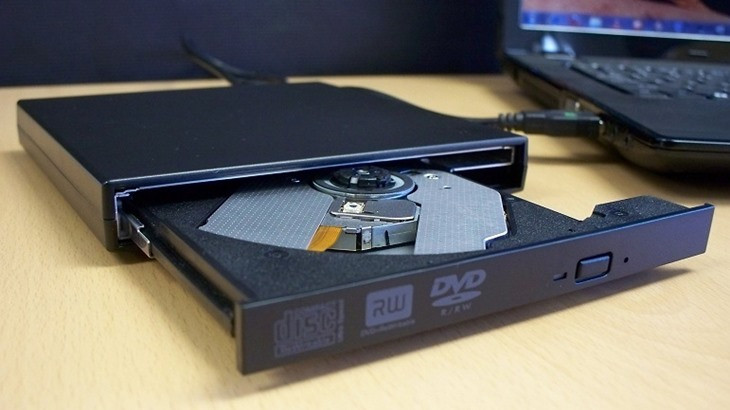
Laptopunuzun CD/DVD sürücüsü çalışmıyor mu? Bu makalede, laptop CD/DVD sürücüsüyle ilgili yaygın sorunları tanımlayacak ve çözüm önerileri sunacak.
Laptopunuzun CD/DVD sürücüsü çalışmıyor mu? Bu makalede, laptop CD/DVD sürücüsüyle ilgili yaygın sorunları tanımlayacak ve çözüm önerileri sunacak.
Laptopunuzun CD/DVD sürücüsü çalışmıyor mu? Bu makalede, laptop CD/DVD sürücüsüyle ilgili yaygın sorunları tanımlayacak ve çözüm önerileri sunacak. Laptopunuzun sürücüsünü tekrar çalışır duruma getirmek için adım adım talimatları takip edin.
Günümüzde, birçok insanın bilgisayarlarından farklı veri taşıma yöntemleri kullandığı düşünülse de, CD ve DVD'ler hala önemli bir rol oynamaktadır. Laptopunuzun CD/DVD sürücüsü düzgün çalışmadığında, önemli dosya ve verilerinizi kaybetme riskiyle karşı karşıya kalabilirsiniz. Bu makalede, laptop CD/DVD sürücüsünün neden çalışmadığını anlamaya ve sorunları çözmeye odaklanacağız.
CD/DVD Sürücüsü Problemlerini Tanımlama
Bir laptop CD/DVD sürücüsünün çalışmamasının birden çok nedeni olabilir. Sorunları tanımlayarak, doğru çözümü bulmak için ilk adımı atabiliriz. İşte yaygın sorunlar:
Sorun 1: Sürücü algılanmıyor
Laptopunuzda CD/DVD sürücüsünü takınca hiçbir tepki alamıyorsanız, bu sorun sürücünün algılanmamasından kaynaklanıyor olabilir.
Çözüm: Öncelikle, sürücünün doğru bir şekilde takılı olduğunu kontrol edin. Sürücünün bağlantılarını gevşememiş veya hasar görmemiş olduğundan emin olun. Eğer fiziksel bir sorun yoksa, sürücüyü cihaz yöneticisinde kontrol edin. Sürücünün doğru bir şekilde yüklendiğinden ve etkinleştirildiğinden emin olun. Eğer sürücü yüklü değilse, uygun sürücüyü indirip yükleyin.
Sorun 2: Sürücü çalışmıyor
CD/DVD sürücüsü laptopunuz tarafından algılanıyor, ancak herhangi bir işlem yapmıyorsa, sorun sürücünün kendisinde olabilir.
Çözüm: Öncelikle, sürücüyü güncellemeniz gerekip gerekmediğini kontrol edin. Sürücünün üretici web sitesinde mevcut en son sürümünü indirip yükleyin. Ayrıca, sürücüyü cihaz yöneticisinden kaldırıp yeniden başlatın. Bilgisayarınız sürücüyü yeniden algılayacak ve yeniden yükleyecektir. Bu işlem sorunu çözebilir.
Sorun 3: Sürücü diskleri okumuyor
Sürücü diskleri algılıyor ancak okumuyor veya diskleri okurken sorun yaşıyorsanız, bu sorun sürücünün diskleri doğru bir şekilde tanıyamamasından kaynaklanıyor olabilir.
Çözüm: İlk olarak, disklerin temiz olduğundan emin olun. Disklerin üzerinde parmak izi, toz veya çizikler olmadığından emin olmak için nazikçe silin. Disklerde hala sorun varsa, sürücünün lensinin temizlenmesi gerekebilir. Lens temizleme diski veya temizleme kitleri kullanarak sürücünün lensini temizleyin.
CD/DVD Sürücüsü Problemlerinin Çözümü
Laptopunuzun CD/DVD sürücüsünün çalışmadığı sorunlarla karşılaştığınızda, aşağıdaki adımları izleyerek sorunu çözebilirsiniz.
Adım 1: Sürücüyü kontrol edin
Öncelikle, sürücünün fiziksel olarak doğru bir şekilde takılı olduğundan emin olun. Gerekirse sürücüyü çıkarın ve tekrar takın. Sürücüyü takarken, uygun bağlantı noktalarının tam olarak oturduğundan emin olun.
Adım 2: Sürücüyü güncelleyin
Sürücüyü güncellemeniz gerekiyor olabilir. Sürücünün üretici web sitesine gidin ve en son sürümü indirin. Sürücüyü indirdikten sonra, yükleme sihirbazını takip ederek sürücüyü güncelleyin.
Adım 3: Sürücüyü kaldırıp yeniden yükleyin
Sürücüyü kaldırıp yeniden yüklemek, sorunun çözülmesine yardımcı olabilir. Aşağıdaki adımları izleyin:
- Başlat menüsüne sağ tıklayın ve "Cihaz Yöneticisi"ni seçin.
- "DVD/CD-ROM sürücüleri"ni genişletin.
- CD/DVD sürücüsünün adını sağ tıklayın ve "Kaldır"ı seçin.
- Bilgisayarınızı yeniden başlatın.
Bilgisayarınız sürücüyü yeniden algılayacak ve otomatik olarak yükleyecektir.
Adım 4: Lensi temizleyin
Sürücü diskleri doğru bir şekilde okumuyorsa, sürücünün lensini temizlemeniz gerekebilir. Lens temizleme diski veya temizleme kitleri kullanarak aşağıdaki adımları izleyin:
- Lens temizleme diskinizi veya temizleme kitinizi alın.
- Diski veya kitin içindeki talimatları takip ederek sürücünün lensini temizleyin.
- Lensi temizledikten sonra, sürücüyü tekrar deneyin ve diskleri okuyup okumadığını kontrol edin.
Adım 5: Sürücüyü değiştirin
Eğer yukarıdaki adımlar sorunu çözmezse, sürücü fiziksel olarak hasar görmüş olabilir. Bu durumda, sürücüyü değiştirmeniz gerekebilir. Laptopunuzun marka ve modeline uygun bir yedek sürücüyü satın alarak eski sürücüyü çıkarıp yerine takabilirsiniz.
Sıkça Sorulan Sorular (FAQs)
Laptopumda CD/DVD sürücüsü çalışmıyor, veri kaybı riskiyle karşı karşıya mıyım?
Hayır, laptopunuzdaki CD/DVD sürücüsü çalışmıyorsa, verileriniz kaybolmaz. Ancak, CD/DVD sürücüsü olmadan bu medyalara erişemeyeceğinizi unutmayın. Verilerinizi başka bir bilgisayara kopyalayabilir veya veri aktarımı için alternatif yöntemler kullanabilirsiniz.
Laptopumda CD/DVD sürücüsü neden çalışmıyor olabilir?
CD/DVD sürücüsünün çalışmamasının birden fazla nedeni olabilir. Bunlar arasında sürücünün fiziksel olarak doğru bir şekilde takılmamış olması, sürücüyü etkinleştirmek için gerekli sürücü yazılımının eksik olması veya sürücünün kendisindeki bir sorun yer alabilir.
CD/DVD sürücüsü diskleri okumuyor, ne yapabilirim?
Eğer CD/DVD sürücüsü diskleri algılıyor ancak okumuyorsa, disklerin temiz olduğundan emin olun. Disklerde parmak izi, toz veya çizikler olmamasına dikkat edin. Diskler hala okunmuyorsa, sürücünün lensini temizleyebilirsiniz.
Sürücüyü güncellemek sorunu çözebilir mi?
Evet, sürücüyü güncellemek bazı sorunları çözebilir. Sürücünün üretici web sitesine giderek en son sürümü indirip yükleyebilirsiniz. Güncellenmiş bir sürücü, sürücünün daha iyi performans göstermesini sağlayabilir ve uyumsuzluk sorunlarını çözebilir.
Sürücüyü kaldırıp yeniden yüklemek nasıl yapılır?
Sürücüyü kaldırıp yeniden yüklemek için aşağıdaki adımları izleyin:
- Başlat menüsüne sağ tıklayın ve "Cihaz Yöneticisi"ni seçin.
- "DVD/CD-ROM sürücüleri"ni genişletin.
- CD/DVD sürücüsünün adını sağ tıklayın ve "Kaldır"ı seçin.
- Bilgisayarınızı yeniden başlatın.
- Bilgisayarınız sürücüyü yeniden algılayacak ve otomatik olarak yükleyecektir.
Bu adımları izledikten sonra, sorun devam ederse sürücüyü güncellemeyi deneyebilirsiniz.